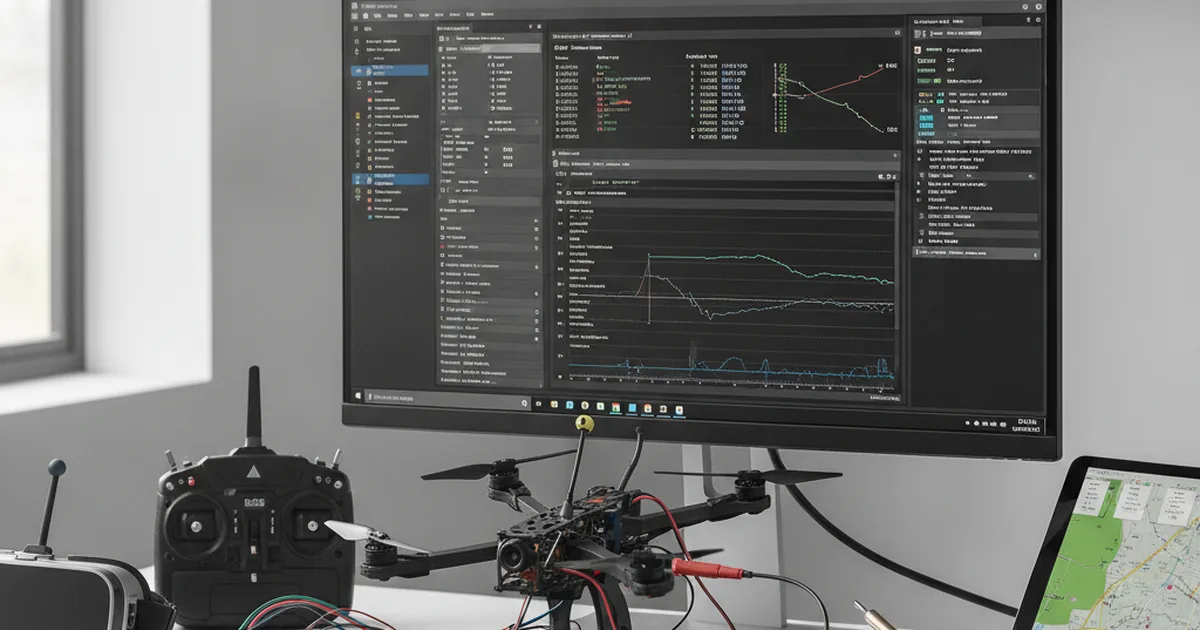
FPV OSD Konfigurationen: Optimale Einstellungen für Ihr Flugerlebnis
Inhaltsverzeichnis
Die Welt der FPV-Drohnen ist faszinierend und dynamisch, doch um das volle Potenzial Ihres Quadcopters auszuschöpfen, sind fundierte Kenntnisse über die zugrunde liegende Software und die On-Screen-Display (OSD)-Einstellungen unerlässlich. Eine gut durchdachte FPV OSD Konfiguration ist nicht nur entscheidend für die Sicherheit, sondern auch für ein intuitives und reaktionsschnelles Flugerlebnis. In diesem umfassenden Guide erfahren Sie, wie Sie Ihre FPV-Software optimal einstellen und Ihr OSD so konfigurieren, dass Sie stets alle wichtigen Informationen im Blick haben, ohne dabei überladen zu werden.
Die Grundlagen der FPV-Software und des OSD
Bevor wir ins Detail gehen, ist es wichtig, die Kernkomponenten zu verstehen, die Ihr FPV-Flugerlebnis prägen.
Was ist FPV-Software?
Unter FPV-Software versteht man primär die Firmware des Flight Controllers (FC) Ihrer Drohne. Der Flight Controller ist das “Gehirn” des Quadcopters, das alle Sensordaten verarbeitet, die Motoren steuert und die Flugmodi verwaltet. Bekannte Firmwares sind Betaflight, Emuflight, KISS und ArduPilot/iNav. Jede dieser Softwares bietet spezifische Funktionen, Tuning-Optionen und eine eigene Philosophie, die das Flugverhalten Ihrer Drohne maßgeblich beeinflusst. Die korrekte Konfiguration dieser Software ist der Schlüssel zu stabilen und präzisen Flügen.
Was ist ein On-Screen-Display (OSD)?
Ein On-Screen-Display (OSD) ist eine Technologie, die es Ihnen ermöglicht, wichtige Flugdaten und Telemetrieinformationen direkt in Ihrem FPV-Video-Feed anzuzeigen. Diese Daten werden vom Flight Controller erfasst und über einen OSD-Chip in das Videosignal eingebettet, bevor es an Ihre FPV-Brille oder Ihren Monitor gesendet wird. Ein gut konfiguriertes OSD liefert Ihnen in Echtzeit Informationen wie Akkuspannung, Flugzeit, Signalstärke (RSSI), Flugmodus und vieles mehr. Es ist Ihr digitales Cockpit, das Ihnen hilft, fundierte Entscheidungen während des Fluges zu treffen und potenzielle Probleme frühzeitig zu erkennen.
Beliebte FPV-Firmwares im Vergleich
Die Wahl der richtigen Firmware ist eine fundamentale Entscheidung, die von Ihrem Flugstil und Ihren Präferenzen abhängt.
Betaflight: Der Standard für Freestyle und Racing
Betaflight ist die wohl am weitesten verbreitete Firmware in der FPV-Community und gilt als Industriestandard für Racing- und Freestyle-Drohnen. Sie zeichnet sich durch ihre hohe Anpassbarkeit, eine riesige Community und eine exzellente Performance aus. Piloten schätzen die präzisen Tuning-Optionen, die es ermöglichen, das Flugverhalten bis ins kleinste Detail zu optimieren. Mit dem Betaflight Configurator können Sie unzählige Parameter einstellen, von PID-Werten über Filter bis hin zu OSD-Elementen. Die kontinuierliche Weiterentwicklung und die Unterstützung einer breiten Palette von Hardware machen Betaflight zur ersten Wahl für viele Piloten, die eine hohe Kontrolle und Performance suchen.
Emuflight: Für sanftere Flüge und Cinematics
Emuflight ist eine Abspaltung von Betaflight, die sich auf ein besonders weiches und “smoothes” Flugverhalten konzentriert. Diese Firmware ist ideal für Piloten, die Wert auf cineastische Aufnahmen legen und sanfte Manöver bevorzugen, anstatt aggressive Racing-Moves. Emuflight bietet spezielle Filteralgorithmen, die Vibrationen und Propellergeräusche effektiv reduzieren, was zu einem ruhigeren Videobild führt. Wenn Sie eine Cinematic FPV Drohne bauen und Wert auf flüssige Kamerafahrten legen, könnte ein Emuflight Flight Controller die richtige Wahl für Sie sein.
KISS: Einfachheit und Performance
KISS (Keep It Simple, Stupid) ist bekannt für seinen minimalistischen Ansatz und seine proprietäre Hardware. Während Betaflight und Emuflight auf einer Vielzahl von Flight Controllern laufen, ist KISS eng an die Hardware von Flyduino gebunden. Der Vorteil ist eine oft als “magisch” beschriebene Flugperformance direkt nach dem Flashen, ohne umfangreiches Tuning. Viele Piloten, die Wert auf eine einfache Einrichtung und zuverlässige Leistung legen, schwören auf den KISS Flight Controller . Allerdings ist die Community kleiner und die Flexibilität bei der Hardware-Wahl eingeschränkter.
ArduPilot/iNav: Für GPS-basierte Flüge und Long Range
Für Piloten, die sich für Long-Range-Flüge, autonome Missionen oder GPS-gestützte Funktionen interessieren, sind Firmwares wie ArduPilot oder iNav die erste Wahl. Diese Systeme bieten erweiterte Navigationsfunktionen, darunter GPS-Positionshold, Return-to-Home (RTH), Wegpunktnavigation und sogar Geländefolgemodi. Sie sind komplexer in der Einrichtung und im Tuning, bieten aber eine unvergleichliche Funktionsvielfalt für spezialisierte Anwendungen. Wenn Sie eine iNav Flight Controller für eine Long-Range-Drohne oder eine Drohne mit GPS-Funktionen suchen, finden Sie weitere Informationen in unserem Artikel über FPV Long Range Drohne kaufen.
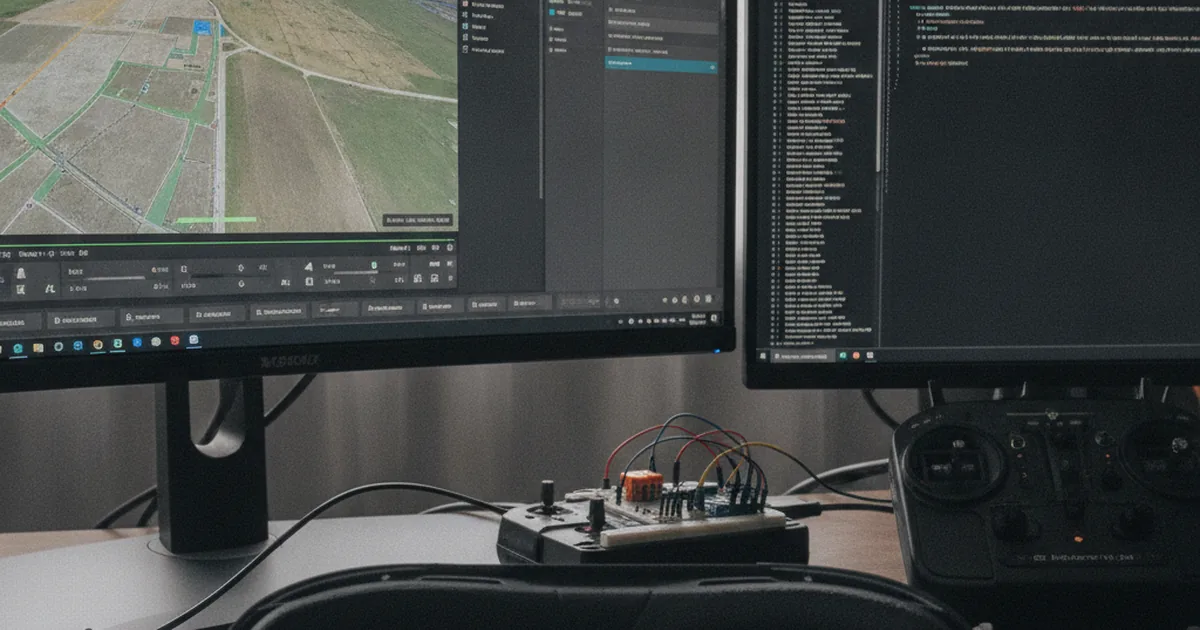
Die wichtigsten OSD-Elemente und deren Konfiguration
Ein effizientes OSD liefert Ihnen die notwendigen Informationen, ohne Sie zu überfordern. Die Kunst besteht darin, die richtigen Daten zur richtigen Zeit anzuzeigen.
Unverzichtbare Informationen für jeden Flug
Für jeden FPV-Flug gibt es Kerninformationen, die Sie immer im Blick haben sollten:
- Akkuspannung (VBat): Dies ist die wohl kritischste Information. Sie zeigt Ihnen den aktuellen Ladezustand Ihres LiPo-Akkus an. Ein plötzlicher Spannungsabfall kann auf ein Problem hinweisen, und das Erreichen einer kritischen Schwelle (z.B. 3.5V pro Zelle) signalisiert, dass es Zeit für die Landung ist.
- Stromverbrauch (Ampere): Zeigt den aktuellen Stromfluss an. Dies hilft Ihnen, ein Gefühl für den Verbrauch Ihrer Drohne zu bekommen und ungewöhnlich hohe Werte zu erkennen.
- Empfangsstärke (RSSI): Zeigt die Signalstärke zwischen Ihrer Fernsteuerung und Ihrer Drohne an. Ein sinkender RSSI-Wert ist ein klares Warnsignal für eine potenzielle Reichweitenüberschreitung.
- Flugzeit: Die verstrichene Zeit seit dem Start. Wichtig, um die Akkulaufzeit im Auge zu behalten.
- Flugmodus: Zeigt an, in welchem Modus sich Ihre Drohne gerade befindet (z.B. Acro, Angle, Horizon).
- Künstlicher Horizont: Eine grafische Darstellung der Neigung und Rollbewegung Ihrer Drohne, die besonders hilfreich ist, wenn Sie die Orientierung verlieren oder in komplexen Umgebungen fliegen.
Erweiterte OSD-Anzeigen für Profis
Für fortgeschrittene Piloten oder spezielle Anwendungen können zusätzliche OSD-Elemente nützlich sein:
- GPS-Koordinaten: Für Long-Range-Flüge oder die Bergung einer verlorenen Drohne unerlässlich.
- Home-Pfeil & Entfernung: Zeigt die Richtung und Distanz zu Ihrem Startpunkt an - ein Lebensretter bei weiten Flügen.
- Geschwindigkeit (Horizontal & Vertikal): Für präzise Flugmanöver oder um die Effizienz zu überwachen.
- Kamera-Einstellungen: Blende, ISO, Verschlusszeit - besonders nützlich für Cinematic-Piloten, die während des Fluges Anpassungen vornehmen möchten.
- Vario (Höhenmesser): Zeigt die vertikale Geschwindigkeit an, um präzise Höhenänderungen zu steuern.
- Motor-Temperaturen: Bei leistungsstarken Setups können diese Werte Aufschluss über die Belastung geben.
OSD-Anpassung in Betaflight & Co.
Die meisten modernen Flight Controller Firmwares bieten eine intuitive Möglichkeit zur Anpassung des OSD. Im Betaflight Configurator beispielsweise finden Sie einen “OSD”-Tab, in dem Sie die verschiedenen Elemente per Drag-and-Drop auf dem Bildschirm platzieren können.
Tipp
Sie können auch eigene Schriftarten hochladen, um das Aussehen des OSDs zu personalisieren. Eine detaillierte Anleitung zur Einrichtung von Betaflight, einschließlich des OSDs, finden Sie in unserem Blogartikel Betaflight einrichten.
Optimale FPV OSD Konfigurationen für verschiedene Flugstile
Die ideale FPV OSD Konfiguration hängt stark von Ihrem Flugstil ab. Was für einen Racer essenziell ist, kann für einen Cinematic-Piloten überflüssig sein und umgekehrt.
Racing & Freestyle: Schnelligkeit und Übersicht
Bei Racing und aggressivem Freestyle ist jede Millisekunde und ein ungestörtes Sichtfeld entscheidend. Hier zählt ein minimalistisches OSD, das nur die absolut notwendigen Informationen anzeigt:
- Akkuspannung (VBat): Immer prominent platziert, idealerweise mit einer Warnung bei niedriger Spannung.
- Flugzeit: Wichtig, um die Akkulaufzeit im Auge zu behalten und das Timing für Rennen zu optimieren.
- Flugmodus: Kurze Bestätigung, in welchem Modus Sie sich befinden (meist Acro).
- RSSI: Um Signalverluste zu vermeiden, aber oft eher klein und unauffällig.
- Stromverbrauch: Optional, kann aber bei der Optimierung der Effizienz einer Racing-Drohne helfen.
Vermeiden Sie hier zu viele Ablenkungen. Ein überladenes OSD kann Ihre Reaktionszeit beeinträchtigen. Weitere Tipps für Racing-Drohnen finden Sie in unserem Racing-Drohnen Vergleich 2026.
Cinematic & Long Range: Detail und Sicherheit
Für Cinematic-Aufnahmen und Long-Range-Flüge sind detailliertere Informationen unerlässlich, da Sie oft weiter entfernt oder in komplexeren Umgebungen fliegen. Hier steht die Sicherheit und die Möglichkeit, die Drohne im Falle eines Problems zu lokalisieren, im Vordergrund.
- Akkuspannung (VBat) & Stromverbrauch: Präzise Überwachung ist hier noch wichtiger, um die Reichweite kalkulieren zu können.
- Flugzeit: Für die Planung längerer Flüge.
- RSSI & Link Quality: Essentiell, um die Funkverbindung zu überwachen.
- GPS-Koordinaten, Home-Pfeil & Entfernung: Absolut unverzichtbar für die Navigation und Bergung.
- Künstlicher Horizont: Hilft bei der Orientierung über weite Distanzen oder in Umgebungen ohne klare Sichtlinie.
- Geschwindigkeit & Höhe: Für präzise Flugprofile und um beispielsweise Höhenbeschränkungen einzuhalten.
Eine Cinematic FPV Drohne profitiert stark von einem informativen OSD. Unser Artikel über Cinematic FPV Drohne kaufen bietet weitere Einblicke.
Einsteiger-Konfigurationen: Klarheit und Lernkurve
Als Einsteiger sollten Sie Ihr OSD ebenfalls möglichst übersichtlich halten, sich aber auf die wichtigsten Informationen konzentrieren, die Ihnen beim Erlernen des Fliegens helfen.
- Akkuspannung (VBat): Immer sichtbar, um frühzeitig landen zu können.
- Flugzeit: Gibt ein Gefühl für die Dauer des Fluges.
- Flugmodus: Um zu sehen, ob Sie im Angle-Modus (stabilisiert) oder Acro-Modus (manuell) fliegen.
- Künstlicher Horizont: Eine große Hilfe, um die Ausrichtung der Drohne zu verstehen.
- RSSI: Frühzeitige Warnung vor Signalproblemen.
Vermeiden Sie zu viele komplexe Daten, die Sie nur ablenken würden. Konzentrieren Sie sich auf das Fliegen. Ein FPV Einsteiger-Kit mit einem gut konfigurierten OSD erleichtert den Start enorm. Für weitere Informationen zum Einstieg empfehlen wir unseren Guide FPV Drohne kaufen für Einsteiger 2026.
Schritt-für-Schritt: FPV Software und OSD einrichten
Die Einrichtung Ihrer FPV-Software und des OSD mag auf den ersten Blick komplex erscheinen, ist aber mit der richtigen Anleitung gut machbar.
1. Flight Controller flashen
Der erste Schritt ist das Flashen der Firmware auf Ihren Flight Controller.
- Treiber installieren: Stellen Sie sicher, dass die notwendigen USB-Treiber (z.B. STM32 VCP Driver, CP210x Driver) auf Ihrem Computer installiert sind, damit der Flight Controller erkannt wird.
- Configurator herunterladen: Laden Sie den passenden Konfigurator für Ihre Firmware herunter (z.B. Betaflight Configurator von GitHub).
- Drohne verbinden: Verbinden Sie Ihre Drohne ohne Akku über USB mit Ihrem Computer.
- Firmware auswählen und flashen: Wählen Sie im Configurator die korrekte Ziel-Firmware für Ihren FC und die gewünschte Version aus. Klicken Sie dann auf “Flash Firmware”.
2. Grundkonfiguration
Nach dem Flashen müssen Sie die grundlegenden Einstellungen vornehmen:
- Ports: Konfigurieren Sie die seriellen Ports für Ihren Empfänger, VTX (Video Transmitter) und GPS-Modul.
- Empfänger: Wählen Sie den korrekten Empfängertyp (z.B. SBUS, Crossfire, ELRS) und stellen Sie sicher, dass die Kanalzuordnung (Sticks) korrekt ist.
- Motoren: Testen Sie die Drehrichtung der Motoren und stellen Sie sicher, dass sie korrekt montiert sind. Kalibrieren Sie gegebenenfalls die ESCs (Electronic Speed Controllers).
- Sensorkalibrierung: Kalibrieren Sie den Beschleunigungssensor Ihrer Drohne, um eine präzise Lageregelung zu gewährleisten.
Warnung
3. OSD-Elemente anordnen
Im OSD-Tab des Configurators können Sie nun Ihr OSD gestalten:
- Elemente aktivieren: Wählen Sie die gewünschten Elemente aus der Liste der verfügbaren OSD-Elemente.
- Positionierung per Drag-and-Drop: Ziehen Sie die Elemente an die gewünschte Position auf dem simulierten Bildschirm. Achten Sie darauf, dass wichtige Informationen zentral und gut sichtbar sind.
- Schriftarten & Warnungen: Passen Sie die OSD-Schriftart an und konfigurieren Sie visuelle Warnungen (z.B. blinkende Akkuspannung bei niedrigem Stand).
Die Anzeige erfolgt dann über Ihr Videosystem in Ihrer FPV-Brille. Ob Sie eine
DJI Goggles 2
* Affiliate-Link: Bei einem Kauf erhalten wir eine Provision - für Sie ohne Mehrkosten.
Walksnail Avatar HD Kit
* Affiliate-Link: Bei einem Kauf erhalten wir eine Provision - für Sie ohne Mehrkosten.
Häufige Probleme und Lösungen bei FPV OSD Konfigurationen
Auch bei sorgfältiger Konfiguration können Probleme auftreten. Hier sind einige der häufigsten und deren Lösungen.
Kein OSD-Bild oder fehlende Daten
Wenn Sie gar kein OSD-Bild oder nur Teile davon sehen, prüfen Sie Folgendes:
- Verkabelung: Stellen Sie sicher, dass der OSD-Chip auf Ihrem Flight Controller korrekt mit dem Video Transmitter (VTX) und der FPV-Kamera verbunden ist. Oft gibt es spezifische “Video In” und “Video Out” Pins.
- Firmware-Einstellungen: Überprüfen Sie im Configurator, ob das OSD aktiviert ist und alle gewünschten Elemente ausgewählt wurden. Bei einigen Flight Controllern muss der OSD-Chip explizit in den Ports aktiviert werden.
- OSD-Chip-Defekt: In seltenen Fällen kann der OSD-Chip auf dem FC defekt sein. Dies ist schwieriger zu diagnostizieren und erfordert möglicherweise den Austausch des Flight Controllers.
Falsche Sensorwerte
Wenn die angezeigten Werte (z.B. Spannung, Strom) nicht korrekt sind:
- Kalibrierung: Akkuspannung und Stromsensor müssen oft im Configurator kalibriert werden. Messen Sie die tatsächliche Akkuspannung mit einem Multimeter und passen Sie den “Voltage Scale” Wert an, bis die Anzeige stimmt. Gleiches gilt für den Stromsensor.
- Skalierung: Manche Sensoren benötigen eine spezifische Skalierung, die in der Dokumentation des Flight Controllers oder ESCs zu finden ist.
Latenz oder Störungen im OSD
Probleme wie Verzögerungen oder Bildstörungen, die nur das OSD betreffen, sind seltener, können aber vorkommen:
- Videoübertragungssystem: Bei digitalen Systemen wie DJI O3 oder Walksnail Avatar HD wird das OSD in das digitale Signal integriert. Probleme hier deuten eher auf das gesamte Videosystem hin. Bei analogen Systemen kann ein schlecht abgeschirmtes OSD-Kabel Störungen verursachen.
- OSD-Chip-Überlastung: Bei sehr alten oder überforderten OSD-Chips kann es zu Latenzen kommen, wenn zu viele Elemente gleichzeitig angezeigt werden. Versuchen Sie, die Anzahl der angezeigten Elemente zu reduzieren.
- Wenn Sie ein digitales System nutzen und Probleme haben, könnte unser Artikel DJI O4 vs. Walksnail Avatar HD weitere Informationen zu den Systemen liefern. Für HDZero-Nutzer könnte ein eine Option sein.
HDZero Freestyle VTX
Bei Amazon ansehen** Affiliate-Link: Bei einem Kauf erhalten wir eine Provision - für Sie ohne Mehrkosten.
Vergleichstabelle: OSD-Elemente für verschiedene Flugstile
Diese Tabelle gibt Ihnen eine schnelle Übersicht, welche OSD-Elemente für Ihren Flugstil besonders relevant sind. “X” bedeutet essenziell, “(X)” bedeutet optional/situativ nützlich.
| OSD-Element | Racing/Freestyle | Cinematic/Long Range | Einsteiger |
|---|---|---|---|
| Spannung (VBat) | X | X | X |
| Strom (Ampere) | (X) | X | (X) |
| RSSI | X | X | X |
| Flugzeit | X | X | X |
| Flugmodus | X | X | X |
| Künstlicher Horizont | (X) | X | X |
| GPS-Koordinaten | X | ||
| Home-Pfeil | X | ||
| Geschwindigkeit | (X) | X | |
| Kamera-Einstellungen | (X) | X | |
| Warnungen | X | X | X |
Fazit
Die optimale FPV OSD Konfiguration ist ein entscheidender Faktor für ein sicheres, effizientes und genussvolles Flugerlebnis. Indem Sie die richtige Flight Controller Firmware für Ihren Flugstil wählen und Ihr On-Screen-Display bewusst mit den wichtigsten Informationen bestücken, schaffen Sie ein digitales Cockpit, das Ihnen volle Kontrolle und Übersicht verschafft. Nehmen Sie sich die Zeit, die verschiedenen Optionen zu erkunden und Ihr Setup auf Ihre individuellen Bedürfnisse abzustimmen. Mit einer durchdachten Konfiguration wird jeder Flug zu einem noch intensiveren Erlebnis.
Sind Sie bereit, Ihre FPV-Kenntnisse zu vertiefen und das Beste aus Ihrer Drohne herauszuholen?
Häufig gestellte Fragen
Was ist der Unterschied zwischen FPV-Software und OSD?
Welche FPV-Firmware ist die beste für Anfänger?
Kann ich mein OSD in Echtzeit anpassen?
Warum sehe ich keine OSD-Daten in meiner FPV-Brille?
Ist es möglich, GPS-Informationen im OSD anzuzeigen?
Redaktion
Leidenschaftlicher FPV-Pilot mit Erfahrung von Einsteiger-Whoops bis zu Freestyle-Quads. Christoph bewertet Drohnen nicht nur nach Datenblättern, sondern aus der Praxis.
Mehr über den Autor →